
INDICE
- 1. Introduzione
- 2. Creazione tipo pagamento
- 3. Compilazione campo tipo integrazione
- 4. Campi Statistici
1. Introduzione
Da Impostazioni > Tipi di Pagamento > Aggiungi è possibile inserire differenti tipi di pagamento.
2. Creazione tipo pagamento
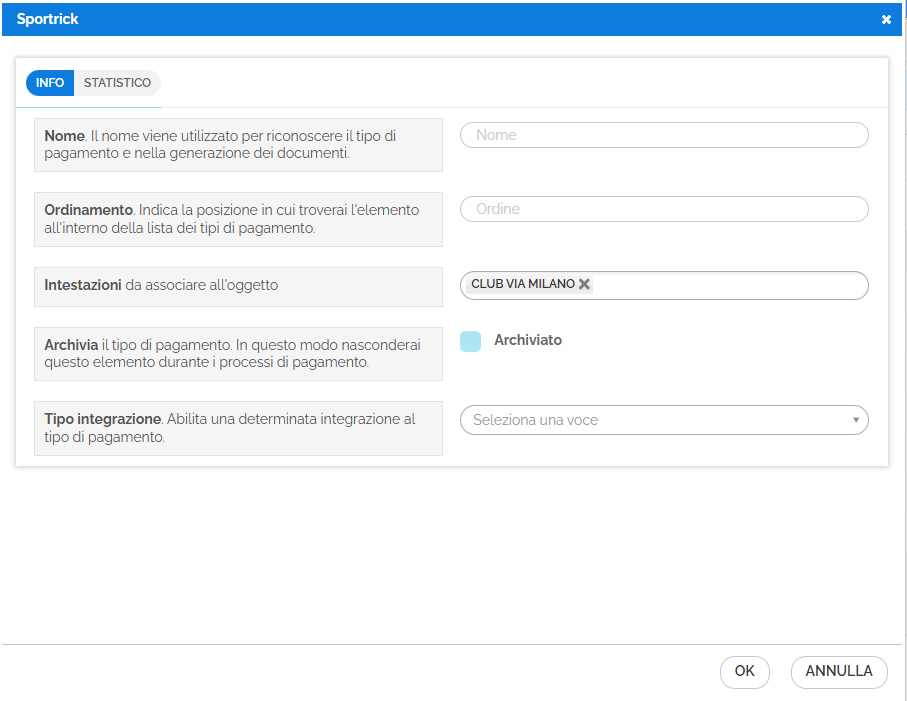
Impostazioni > Tipi Pagamento > Aggiungi > compilare i campi:
- nome: inserire il nome del tipo pagamento, es: carta di credito, bancomat, contanti, Nexi online, Stripe ricorrente...
- ordinamento: in fase di pagamento la modalità di pagamento verrà visualizzata nel menù a tendina nella posizione corrispondente al numero di ordinamento inserito. Se non si inserisce nessun valore, appariranno in ordine alfabetico;
- intestazioni: visibile solo in ambienti multiclub. Non modificare se non indicato.
- archiviato: cliccando sul tasto Elimina la tipologia di pagamento verrà permanentemente cancellata. Questa operazione è concessa solo se il tipo di pagamento non è stato ancora utilizzato per transazioni. L'opzione archivia permette di nascondere la tipologia di pagamento dalle maschere di Front Office mantenendola nello storico dei pagamenti effettuati con questa metodologia prima dell'archiviazione. Il tipo di pagamento verrà contrassegnato con l'icona di un lucchetto. Il sistema procederà all'archiviazione automatica in caso si tenti di eliminare un tipo di pagamento già utilizzato per delle transazioni. Tuttavia, può essere reso disponibile di nuovo in qualsiasi momento deselezionando la casella "archiviato".
- tipo integrazione: questa sezione è unicamente necessaria per l'attivazione di pagamenti tramite SEPA (RID bancario), e-commerce/desk (Stripe, Nexi, PayPal, Zpay). Compilare seguendo le istruzioni fornite sotto.
- Campi Statistici: per la configurazione dei campi statistici si rimanda al manuale specifico
| Attenzione: per i pagamenti e-commerce/desk viene accettato un unico account. Non è previsto l'incasso di vendite online su due conti PayPal/Nexi/Stripe differenti. Ci deve essere un unico account di riferimento. |
3. Compilazione campo tipo integrazione
Il campo tipo integrazione deve essere compilato esclusivamente in questi casi:
- SEPA
- piattaforme di pagamento online (PayPal, Stripe, Nexi, ZPay).
3.1 Compilazione per pagamenti tramite SEPA
- nel campo tipo Integrazione selezionare la voce SEPA
- nel campo codice integrazione inserire il seguente codice:
| <?xml version="1.0" encoding="utf-16"?> <OpzioniPagamentoSEPA xmlns:xsd="http://www.w3.org/2001/XMLSchema" xmlns:xsi="http://www.w3.org/2001/XMLSchema-instance"> <NomeAzienda>DEMOSPORT ASD </NomeAzienda> <CodiceCUC>12345678</CodiceCUC> <ABI>01001</ABI> <IBAN>IT00X0100100010000000000001</IBAN> <IdentificativoCreditore>IT11XXX0000000000123456</IdentificativoCreditore> </OpzioniPagamentoSEPA> |
I campi evidenziati in giallo nell'immagine sottostante indicano le parti da sostituire con i dati forniti dalla propria banca:

3. Infine premere OK.
3.2 Compilazione per pagamenti tramite PayPal/Nexi/Stripe/ZPay
Per la configurazione del tipo pagamento Paypal/Nexi/Stripe/ZPay occorre prima aver eseguito correttamente l'integrazione dalla sezione Integrazioni accessibile dalle Impostazioni di Sportrick: Integrazioni
Se l'integrazione è attiva, scegliere il tipo integrazione corrispondente e abbinare il codice integrazione dal menu sottostante.
Attenzione! I pagamenti E-Commerce funzionano solo se alla tassa associata all'oggetto venduto corrisponde un modello di documento. Per impostare questa configurazione si rimanda al manuale sulle tasse.