
INDICE
- 1. Introduzione
- 2. Prerequisiti
- 3. Glossario
- 4. Accesso alla configurazione
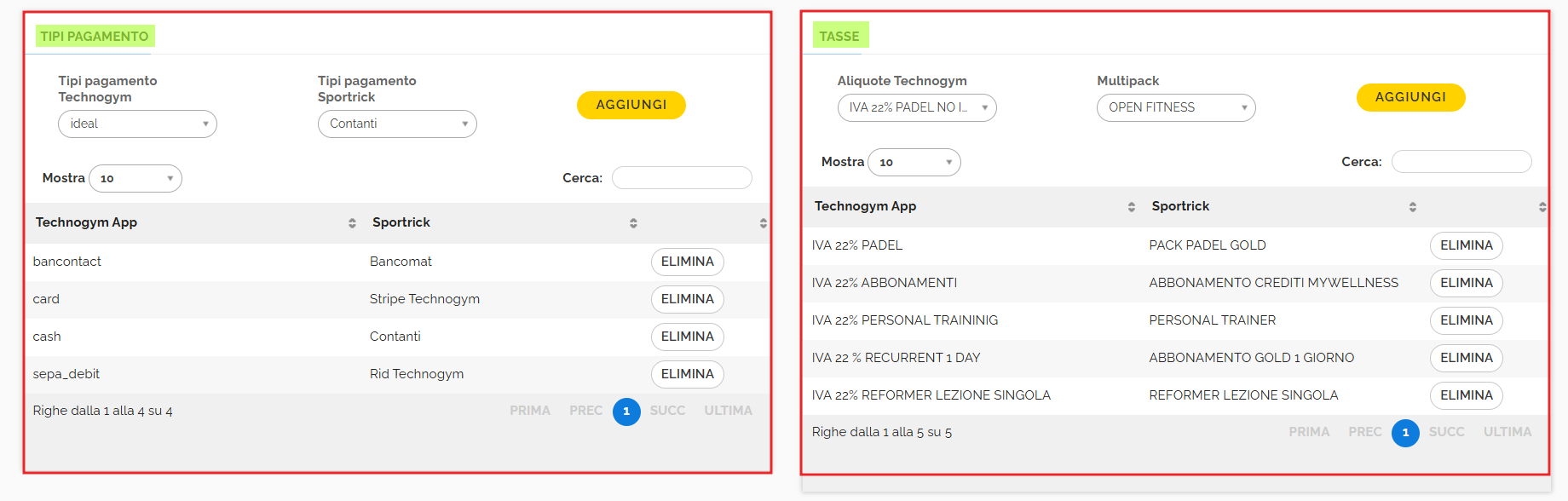
- 5. Struttura della configurazione
- 6. Procedura consigliata
- 7. Mapping 1 – Metodi di pagamento
- 8. Mapping 2 – Tassa Technogym → Prodotto Technogym
- 9. Mapping 3 – Tassa Technogym → Multipack Sportrick
- 10. Esempi pratici
- 11. Impatto su report e front office
- 12. Test consigliato
- 13. Informazioni aggiuntive
- 14. Supporto
1. Introduzione
La funzionalità Accounting consente a Technogym di trasmettere automaticamente a Sportrick le informazioni relative alle vendite effettuate tramite la piattaforma Technogym. Una volta configurata correttamente l’integrazione:
- Sportrick registra automaticamente la vendita;
- viene creato il relativo documento di vendita sul gestionale;
- nell’anagrafica del cliente viene associato automaticamente il Multipack Sportrick configurato.
2. Prerequisiti
Prima di procedere con la configurazione, verificare che:
- l’integrazione Sportrick – Technogym sia attiva;
- la funzionalità Accounting sia stata abilitata dal supporto Sportrick.
Per richiedere l’attivazione della feature Accounting aprire un ticket in assistenza tramite il portale HDA.
3. Glossario
| Termine | Descrizione |
|---|---|
| Tassa Technogym | Categoria fiscale utilizzata in Technogym CRM per classificare i prodotti |
| Prodotto Technogym | Prodotto configurato nel negozio Technogym CRM |
| Multipack Sportrick | Categoria di oggetto configurato su Sportrick |
| Documento Automatico | Documento generato automaticamente da Sportrick indicato nella tassa avanzata |
| Gruppo Tassa (Tassa Avanzata) | Configurazione Sportrick sulla Tassa |
4. Accesso alla configurazione
Per accedere alle impostazioni Accounting su Sportrick:
Sportrick → Impostazioni → Integrazioni → Modifica integrazione Technogym
Nella parte inferiore della schermata è disponibile il pannello dedicato alle configurazioni di mapping (Tipi pagamento e Tasse).
⚠️ Attenzione
Le configurazioni presenti in questa sezione sono particolarmente delicate. Modifiche non corrette potrebbero compromettere il funzionamento dell’integrazione Technogym–Sportrick. Si consiglia di intervenire esclusivamente sulle sezioni relative alla feature Accounting.
5. Struttura della configurazione
La configurazione Accounting si basa su 3 mapping principali:
| Mapping | Descrizione |
|---|---|
| Mapping 1 | Metodo pagamento Technogym → Metodo pagamento Sportrick |
| Mapping 2 | Tassa Technogym → Prodotto Technogym |
| Mapping 3 | Tassa Technogym → Multipack Sportrick |
6. Procedura consigliata
Per una configurazione corretta, si consiglia di seguire il seguente ordine operativo:
- Creare eventuali metodi di pagamento aggiuntivi su Sportrick.
- Definire la strategia di rendicontazione: generica o dettagliata.
- Creare le tasse su Technogym CRM.
- Creare i prodotti nel negozio Technogym associando le relative tasse.
- Creare i Multipack su Sportrick.
- Configurare il Documento Automatico nel Gruppo Tassa Sportrick.
- Configurare i mapping Accounting.
- Eseguire una vendita di test e verificare la sincronizzazione.
7. Mapping 1 – Metodi di pagamento
Scopo
Associare i metodi di pagamento configurati in Technogym ai corrispondenti metodi presenti in Sportrick.
Configurazione da eseguire su
✅ Sportrick
Fase preliminare
Creare in Sportrick eventuali tipi di pagamento aggiuntivi oltre a quello predefinito “Contanti”.
Esempio configurazione
| Tipo pagamento Technogym | Tipo pagamento Sportrick | Note |
|---|---|---|
| Cash | Contanti | Tipo predefinito |
| Banc Contact | Bancomat | Da creare in Sportrick se necessario |
| Card | Stripe Technogym | Da creare in Sportrick se necessario |
| Sepa Debit | RID Technogym | Da creare in Sportrick se necessario |
Suggerimento
Verificare che tutti i metodi di pagamento aggiuntivi siano correttamente attivi e configurati in Sportrick.
8. Mapping 2 – Tassa Technogym → Prodotto Technogym
Scopo
Associare una tassa Technogym ai prodotti del negozio Technogym.
Configurazione da eseguire su
✅ Technogym CRM
8.1 Definizione della strategia di rendicontazione
Prima di creare i prodotti, è necessario definire la strategia di rendicontazione desiderata.
⚠️ Importante
Ogni Tassa Technogym può essere mappata una sola volta su Sportrick. La scelta della struttura delle tasse influenzerà:
- reportistica;
- marketing;
- anagrafica cliente;
- documenti di vendita.
Opzione 1 – Rendicontazione generica
Utilizzare una singola tassa Technogym per più prodotti.
Quando utilizzarla
- non è necessaria un’analisi dettagliata delle vendite;
- si desidera una configurazione più semplice.
Esempio
Tutti i prodotti utilizzano:
- IVA 22%
Opzione 2 – Rendicontazione dettagliata
Creare tasse differenti per ciascun prodotto.
Quando utilizzarla
- è necessaria una reportistica dettagliata;
- si desidera distinguere i prodotti anche lato Sportrick.
Esempio
- CALI 1V
- CALI 3V
- CALI OPEN
8.2 Configurazione prodotti Technogym
Dopo aver definito la strategia:
- creare i prodotti nel negozio Technogym;
- associare a ciascun prodotto la relativa tassa.
Per ulteriori dettagli operativi relativi alla configurazione del negozio Technogym, consultare la documentazione ufficiale Technogym.
⚠️ Importante
- l’aliquota IVA su MyWellness CRM non può essere 0%;
- la descrizione prodotto Technogym può contenere massimo 255 caratteri.
9. Mapping 3 – Tassa Technogym → Multipack Sportrick
Scopo
Associare una Tassa Technogym a un Multipack Sportrick.
Configurazione da eseguire su
✅ Sportrick
9.1 Logica di funzionamento
Quando viene effettuata una vendita su Technogym:
- Technogym invia a Sportrick:
- tassa;
- metodo di pagamento;
- prodotto venduto;
- Sportrick:
- crea automaticamente il Multipack associato;
- aggiorna l’anagrafica cliente;
- emette il documento di vendita configurato.
9.2 Configurazione operativa
- Definire la strategia di emissione documenti.
- Configurare il Gruppo Tassa Sportrick: impostare il campo Documento Automatico.
- Accedere a: Sportrick → Impostazioni → Integrazioni → Technogym
- Mappare: Tassa Technogym con Multipack Sportrick.
⚠️ Importante
Una Tassa Technogym può essere associata una sola volta su Sportrick.
10. Esempi pratici
10.1 Esempio – Rendicontazione generica
| Tassa Technogym | Prodotto Technogym | Multipack Sportrick |
| IVA 22% | CALISTENICS 3 VOLTE SETTIMANA | ABBONAMENTO CALISTENICS |
| IVA 22% | CALISTENICS 1 VOLTA SETTIMANA | ABBONAMENTO CALISTENICS |
| IVA 22% | CALISTENICS OPEN | ABBONAMENTO CALISTENICS |
Risultato
Qualsiasi prodotto Technogym venduto genererà automaticamente il Multipack: ABBONAMENTO CALISTENICS
10.2 Esempio – Rendicontazione dettagliata
| Tassa Technogym | Prodotto Technogym | Multipack Sportrick |
| CALI 3V | CALISTENICS 3 VOLTE SETTIMANA | CALISTENICS 3 VOLTE SETTIMANA |
| CALI 1V | CALISTENICS 1 VOLTA SETTIMANA | CALISTENICS 1 VOLTA SETTIMANA |
| CALI OPEN | CALISTENICS OPEN | CALISTENICS OPEN |
Risultato
Ogni prodotto Technogym genererà il relativo Multipack specifico su Sportrick. Esempio:
- vendita “CALISTENICS OPEN” → creazione automatica Multipack “CALISTENICS OPEN”
- vendita “CALISTENICS 1 VOLTA SETTIMANA” → creazione automatica Multipack “CALISTENICS 1 VOLTA SETTIMANA”
11. Impatto su report e front office
11.1 Report
| Area Sportrick | Informazione visualizzata |
|---|---|
| Report → Analisi avanzata | Descrizione Prodotto Technogym |
| Report Standard → Fonte dati Movimenti | Descrizione Prodotto Technogym |
| Marketing | Nome Multipack Sportrick |
11.2 Front Office
| Area Sportrick | Informazione visualizzata |
|---|---|
| Anagrafica cliente | Nome Multipack Sportrick |
| Documento di vendita | Descrizione Prodotto Technogym |
12. Test consigliato
Dopo aver completato la configurazione, eseguire una vendita test su Technogym verificando che:
- il cliente venga aggiornato correttamente;
- il Multipack venga creato;
- il documento di vendita venga emesso;
- il metodo di pagamento venga associato correttamente;
- la vendita sia visibile nei report Sportrick.
13. Informazioni aggiuntive
13.1 Aggiornamento stato cliente
- Le vendite standard aggiornano immediatamente lo stato cliente su Sportrick.
- I rinnovi automatici provenienti da TG App possono aggiornarsi il giorno successivo dopo il consolidamento notturno.
13.2 Inserimento nuovi prodotti Technogym
Ogni nuovo prodotto creato nel negozio Technogym richiede:
- configurazione Mapping 2;
- configurazione Mapping 3.
In assenza di queste configurazioni, la sincronizzazione non verrà eseguita correttamente.
14. Supporto
Il servizio di assistenza Sportrick fornisce supporto esclusivamente relativamente alle indicazioni presenti in questo manuale. Per attività consulenziali o supporto strategico avanzato è possibile contattare il reparto Sales: sales.sportrick@zucchetti.it