
INDICE
- 1. Planificación
- 2. Configuración del modelo de acceso
- 3. Configuración del Multipack
- 4. Paso final: eliminación de la compartición de instalaciones
- 5. Funcionamiento del control de acceso
- Compartición y reconocimiento de la ficha del cliente
1. Planificación
Configuración inicial
1. Creación de la actividad
En una de las filiales, crear la actividad y compartirla con todas las filiales que deban disponer de acceso compartido. Proceder desde:
Ajustes > Actividades > Añadir > Asignar un nombre y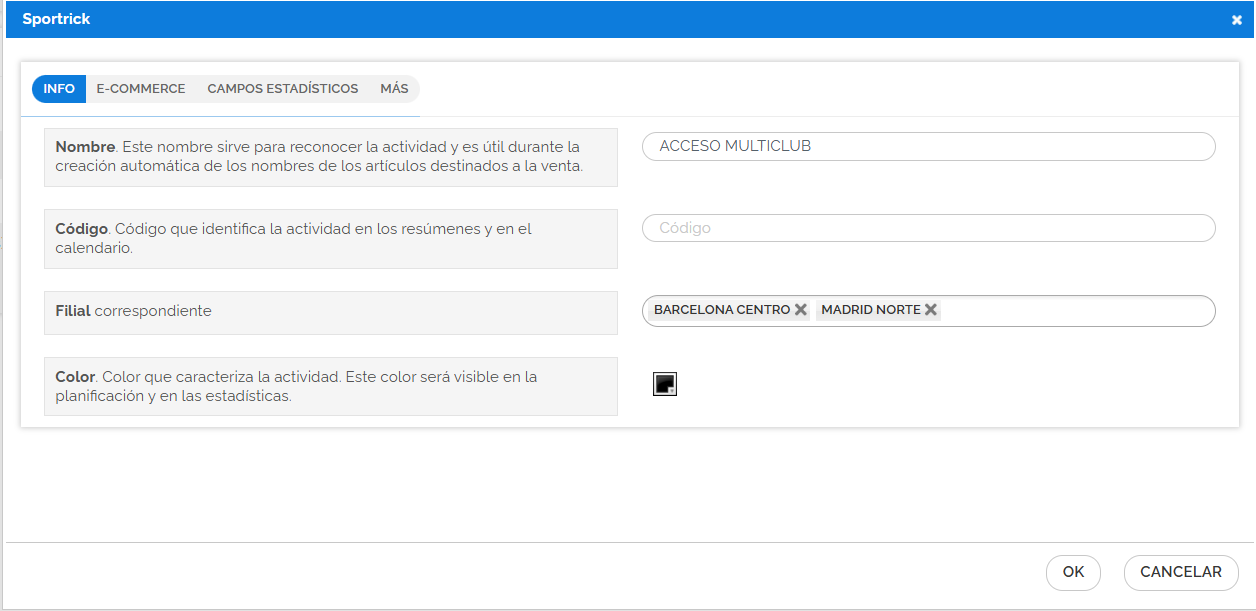
2. Creación de instalaciones y zonas
En cada filial, crear la instalación correspondiente y sus respectivas zonas desde:
Planificación > Estándar > Instalación
3. Compartición de instalaciones
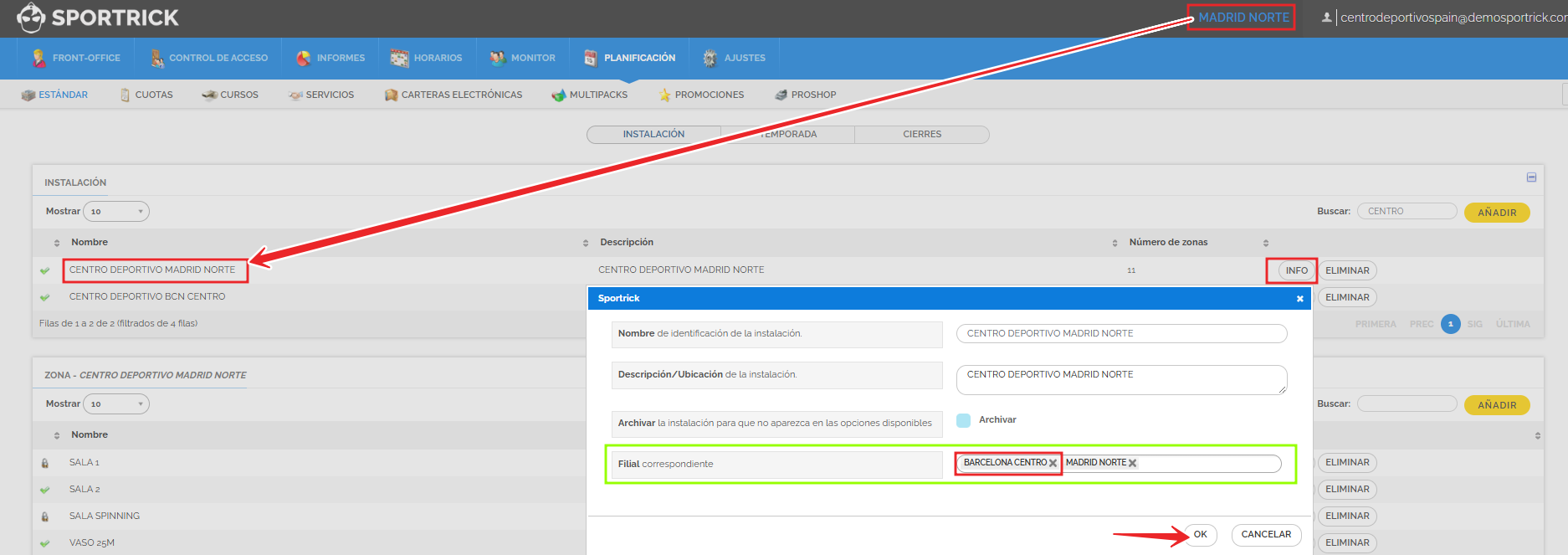
Acceder a cada filial y, desde el botón Info de la instalación, añadir las filiales con las que se compartirá el acceso.
Ejemplo:
En la filial Madrid Norte se comparte la instalación con Barcelona Centro. Será necesario realizar la misma operación en la filial Barcelona Centro. Repita este proceso según las reglas de acceso definidas entre las filiales. Si una filial debe ser de uso exclusivo para sus propios clientes, no será necesario compartir su instalación con el resto.
2. Configuración del modelo de acceso
Acceder solamente a una de las filiales y crear un nuevo modelo de acceso desde:
Planificación > Multipack > Modelos de acceso.
Pasos
Crear un nuevo modelo de acceso insertando un nombre (ej. ACCESO VIP, ACCESO COMPARTIDO, ACCESO MULTICLUB..)
Asignar la actividad creada previamente.
Confirmar la creación del modelo de acceso.
En la sección MODELOS DE ACCESSO, indentificar el modelo de accesos reción creado > Botón Info
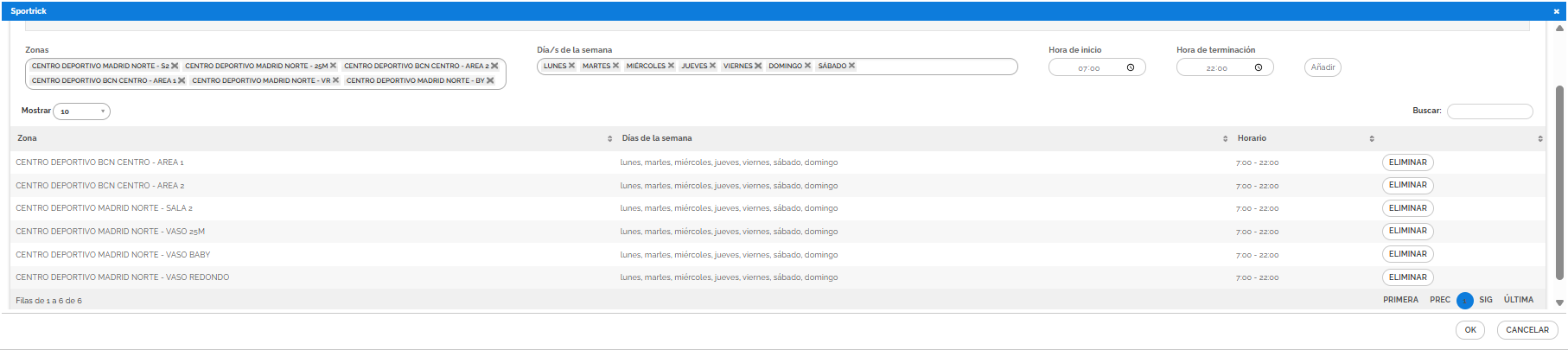
Desde la pestaña Zonas añadir:
- Las zonas de la filial actual, configurando los horarios permitidos.
- Las zonas de las filiales que participen en el acceso compartido.
Desde la sección Más, añadir las demás filiales incluidas en el modelo compartido.
Completar la configuración del modelo según las necesidades operativas del club (vigencia, restricciones, horarios, límites de acceso, etc.).
| Atención: las reglas de acceso, etc.. son comunes a todos los centros! |
3. Configuración del Multipack
Acceder solamente a una de las filiales y crear el título de venta utilizando los Multipacks.
Es posible crear un multipack de una lista de precios o crear directamente un nuevo Multipack. Para mayor información consulte el documento específico Multipacks - Planificación de las Listas de Precios
Asociación del modelo de acceso
Una vez creado el multipack identificar el Multipack en la tabla resumen de abajo > botón INFO
Desde la sección MODELOS DE ACCESO > Seleccionar el modelo de acceso creado anteriormente y pulsar Añadir.
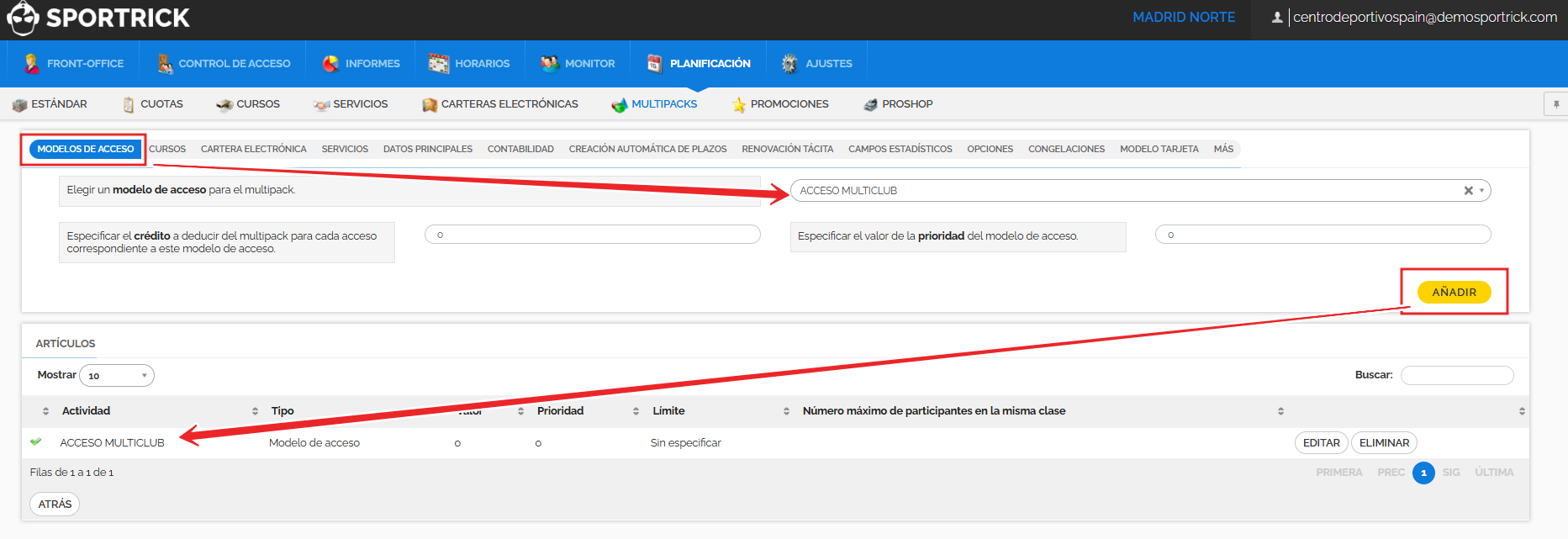
Si el modelo de acceso funciona por créditos y no por tiempo, indicar la cantidad de créditos que deben descontarse en cada acceso al torno, independientemente de la filial utilizada.
Desde la sección DATOS PRINCIPALES > compartir el Multipack con todas las filiales que participen en el modelo de acceso compartido.
4. Paso final: eliminación de la compartición de instalaciones
⚠️ Importante
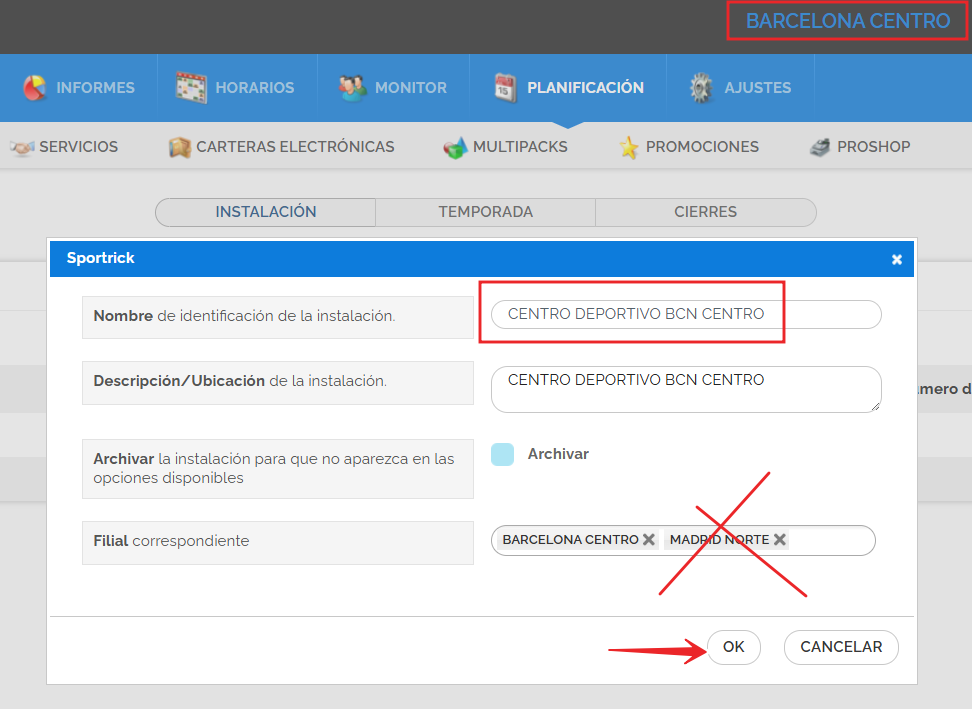
Una vez completada toda la configuración anterior, es imprescindible eliminar la compartición de las instalaciones.
En cada filial acceder a: Planificación > Estándar > Instalaciones y eliminar la compartición de estructuras. Cada filial debe conservar únicamente sus propias instalaciones.
¿Por qué es necesario?
Si las instalaciones permanecen compartidas, los accesos también serán visibles desde la pantalla de control de accesos de otras filiales, lo que puede generar confusión en la gestión diaria.
5. Funcionamiento del control de acceso
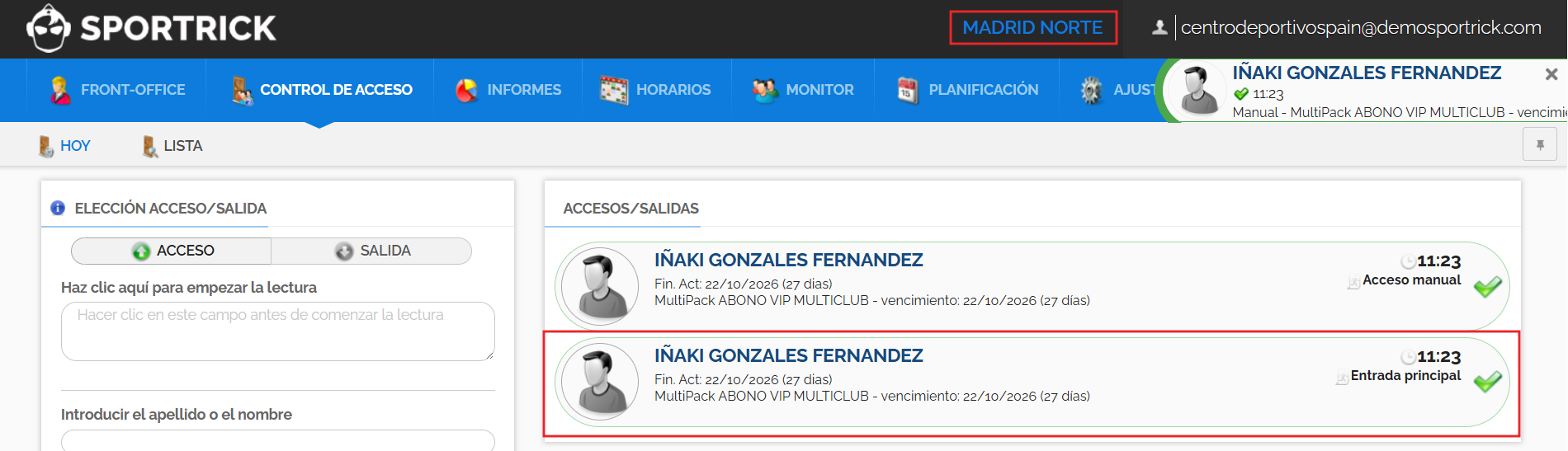
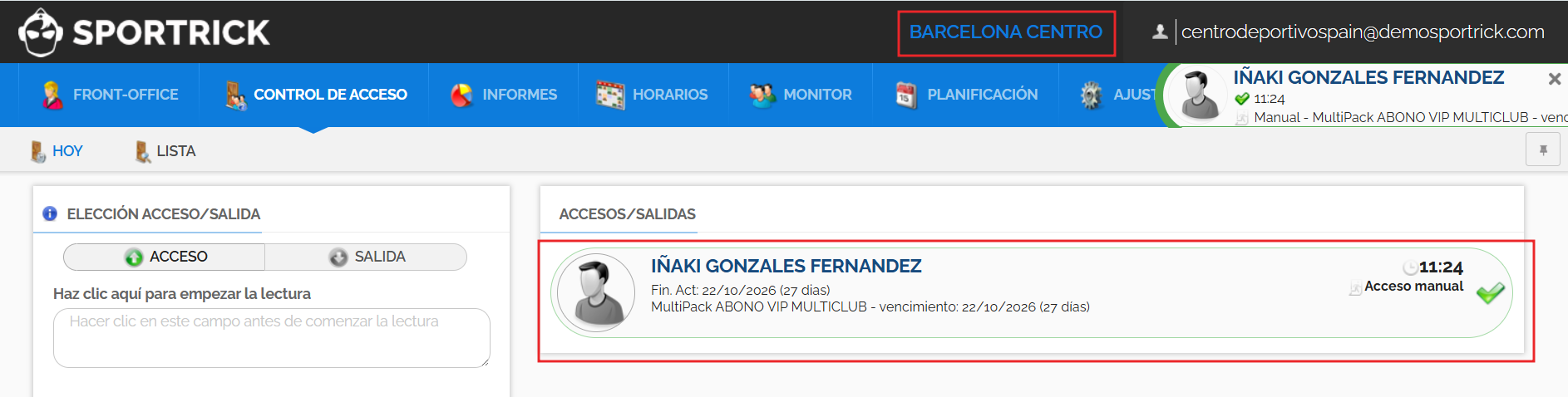
El modelo de acceso basado en áreas compartidas permitirá a los clientes con el Multipack acceder a las instalaciones autorizadas respetando los días y horarios definidos en el modelo de acceso compartido. En este ejemplo un cliente de Madrid Norte puede acceder tanto a su centro como al club de Barcelona Centro.
Acceso Madrid Norte:
Acceso Barcelona Centro:
Control de matrícula entre filiales
Si la matrícula pagada en el club principal debe ser válida también en otras filiales, es necesario habilitar el parámetro 10151 - Enable membership card control in multiple branches desde el portal VAR.
6. Compartición y reconocimiento de la ficha del cliente
En un entorno Multiclub, el multipack es suficiente para garantizar el acceso en las diferentes filiales. Por este motivo, no es necesario compartir la ficha del cliente para permitir el uso de las instalaciones. El cliente accediendo con un dispositivo RFID realizara el check in y será reconocido entre filales.
La compartición de la ficha únicamente será necesaria cuando se deban realizar ventas o gestiones comerciales desde una segunda filial.
Cómo compartir una ficha de cliente
- Acceder a Otras Filiales
- Buscar al cliente insertando su nombre en el campo Buscar
- Haciendo clic en el botón VISUALIZAR se abrirá un pop-up con la siguiente información: "La persona seleccionada no está asociada a Barcelona Centro. ¿Deseas asociarla?"
- Seleccionar SI
- De esta forma, la ficha quedará disponible para su gestión en las filiales seleccionadas.
7. Recomendaciones
- Nunca eliminar los elementos compartidos entre filiales (Actividades, Modelos de accesos, Multipack etc..).