
Tramite la prenotazione avanzata dei servizi è possibile effettuare la prenotazione di un servizio per più giorni in modo rapido. La procedura è la seguente:
1° step
- cliccare su Front Office > Servizi;
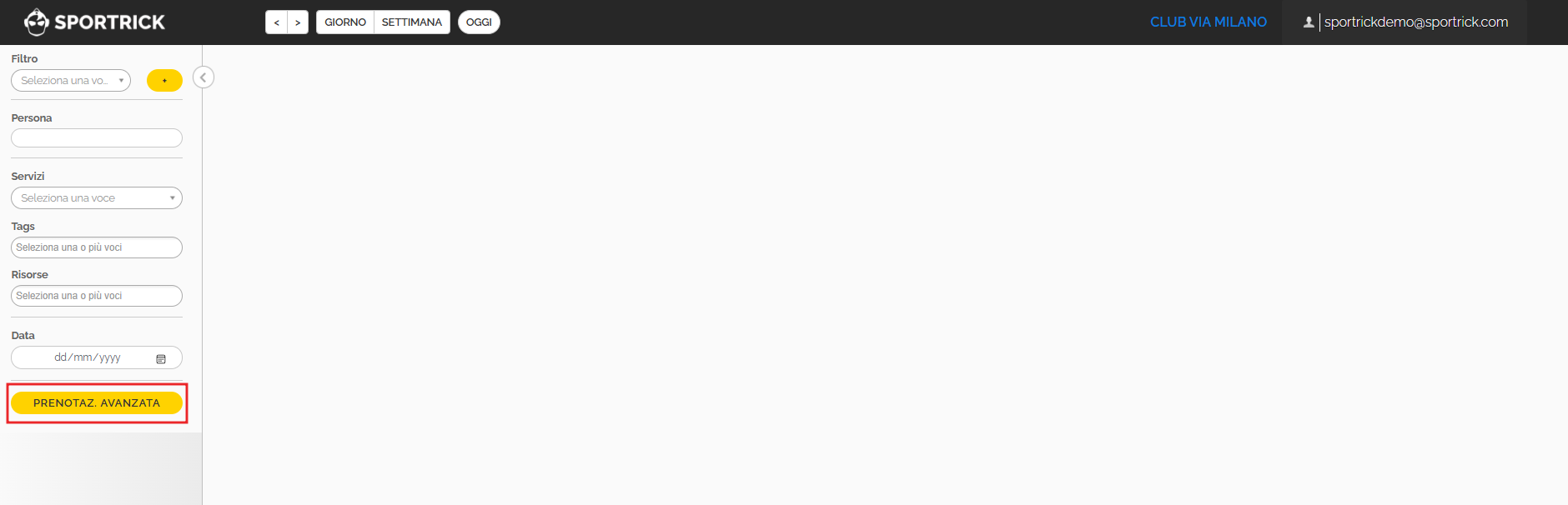
- premere il pulsante PRENOTAZIONE AVANZATA
2°step
- indicare il nome del cliente nel campo PERSONA;
- selezionare il servizio da prenotare. Si può procedere alla prenotazione massiva di un solo servizio per volta. Si possono verificare due situazioni:
- se il cliente non dispone di un multipack per la prenotazione del servizio oppure non desidera sfruttare il proprio multipack per la prenotazione, basterà selezionare il servizio dal menù a tendina (primo campo) per poi procedere alla vendita del servizio;
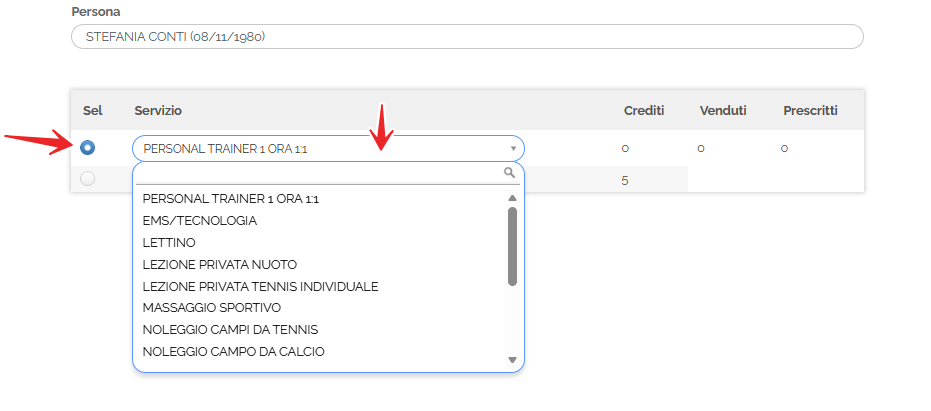
- in caso il cliente disponga di un multipack che permette la prenotazione di un determinato servizio, si presenterà la situazione illustrata nell'immagine, dove occorrerà indicare quale servizio incluso nel multipack si desidera prenotare (il sistema indica i crediti disponibili);
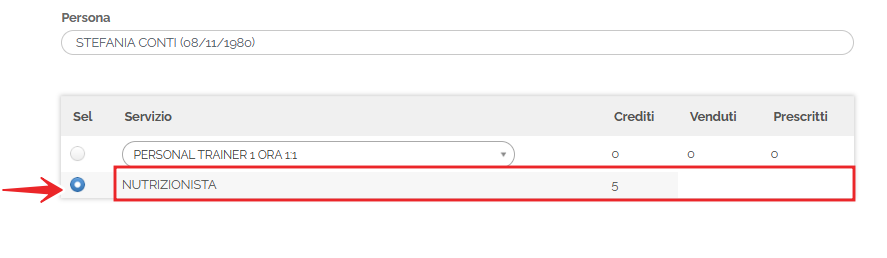
- se il cliente non dispone di un multipack per la prenotazione del servizio oppure non desidera sfruttare il proprio multipack per la prenotazione, basterà selezionare il servizio dal menù a tendina (primo campo) per poi procedere alla vendita del servizio;
- premere il pulsante prossimo situato in basso a destra.
3°step
- selezionare l'intervallo di tempo su cui si vuole lavorare per la prenotazione/vendita massiva. Le scelte disponibili sono:
- oggi;
- domani;
- prossima settimana;
- prossime due settimane;
- prossimo mese;
- seleziona data (possibilità di inserire un intervallo di date precise);
- contrassegnare i/l giorno/i della settimana in cui si intende prenotare il servizio;
- indicare un orario;
- premere il pulsante Prossimo;
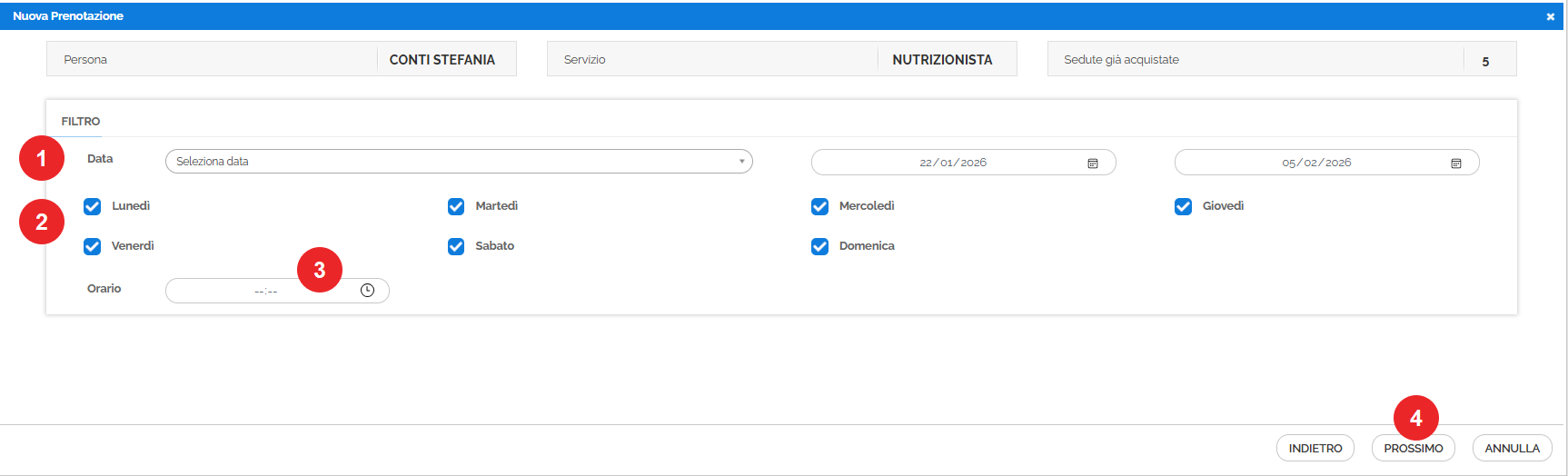
N.B. in caso i giorni della settimana e/o gli orari destinati alla prenotazione siano diversi tra loro, si consiglia di selezionare un giorno e un orario casuale e poi cambiarli a seconda della necessità nella maschera successiva. Esempio: lunedì alle 11:00 e mercoledì alle 10:30. |
4°step
In automatico il programma indica:
- i giorni con la rispettiva data e orario selezionati;
- le risorse pianificate per il tipo di servizio scelto:
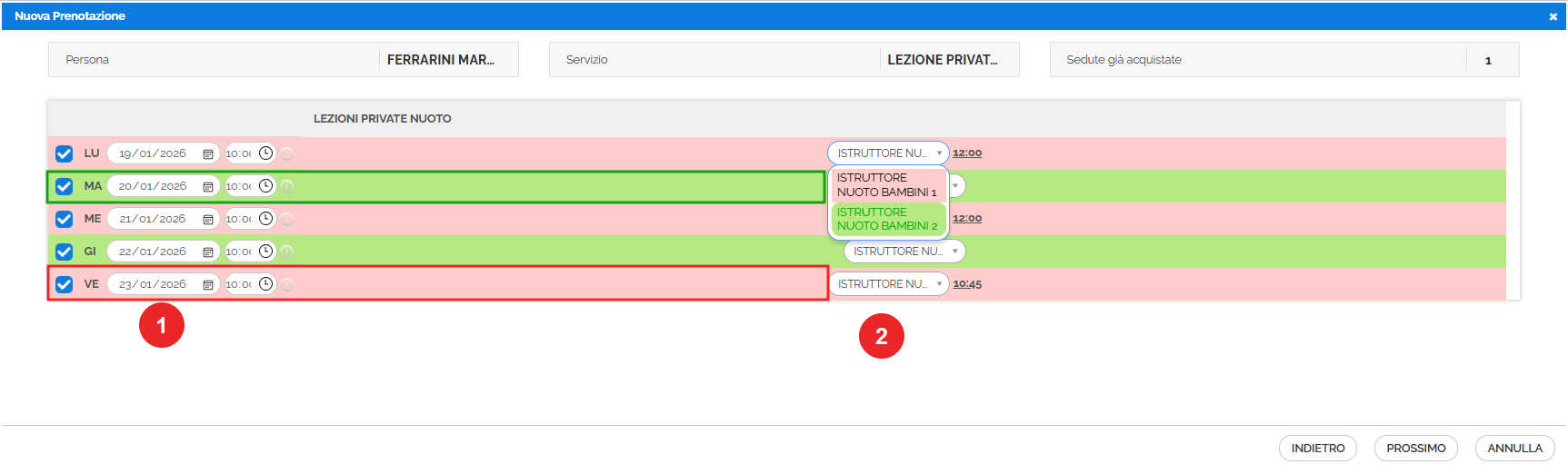
- il colore verde indica la disponibilità della risorsa;
- il colore rosso indica che le risorse nell'orario prescelto sono occupate, ma è comunque possibile forzare la prenotazione. Accanto al nome della risorsa non disponibile viene indicato il primo giorno e orario in cui la risorsa è eventualmente disponibile per la prenotazione (nell'immagine di esempio si nota come l'istruttore di nuoto bambini 1 non sia disponibile alle 10:00 di lunedì 19 gennaio, ma sono disponibili come orari le 12:00 . E inoltre possibile selezionare l'istruttore di nuoto bambini 2 che è invece disponibile alle 10.00). ù
- Per confermare, e proseguire, premere il pulsante "Prossimo" in basso a destra;
Il sistema preseleziona in automatico le date dove tutte le risorse richieste sono disponibili.
Se anche solo una risorsa risulta essere non disponibile il sistema NON effettuerà tale selezione.
L'utente è comunque libero di prenotare date dove le risorse sono occupate (forzare la prenotazione).
 di fianco all'orario: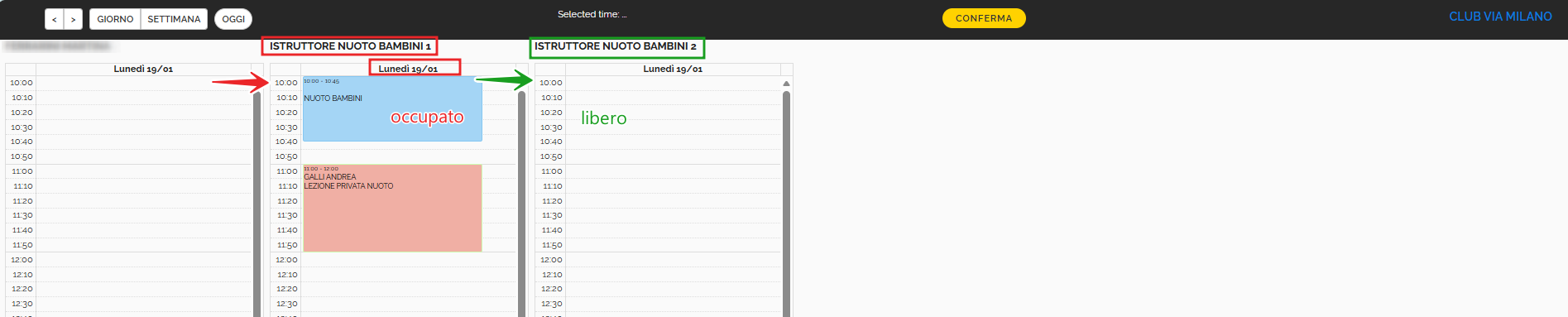
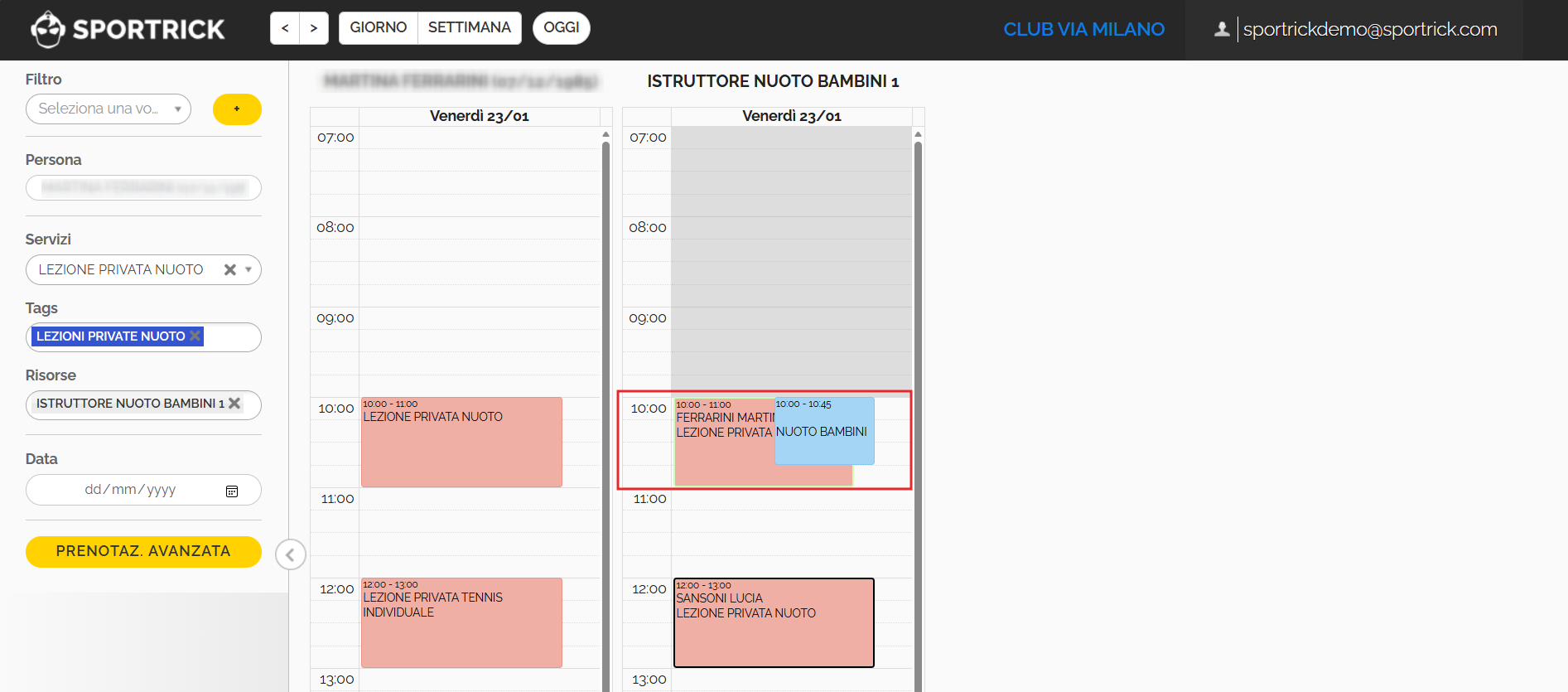
Qui a seguito la visualizzazione di un servizio prenotato in corrispondenza di un impegno già schedulato:
5°step
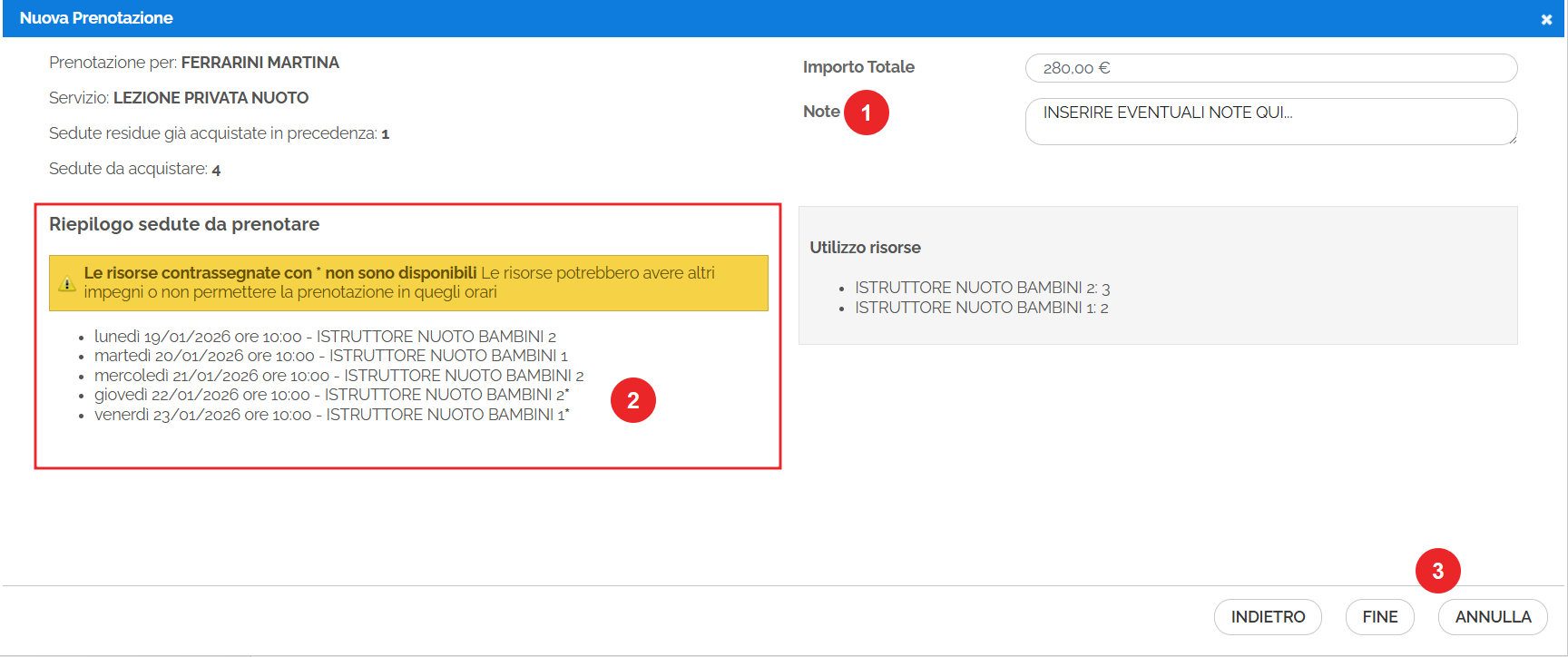
- Prima della conferma finale, è possibile inserire eventuali note. Le note sono successivamente modificabili solamente dall'anagrafica del cliente
- Riepilogo delle sedute da prenotare. Nel caso in cui si proceda con la prenotazione di un orario/giorno in cui una o più risorse non siano disponibili, in fase di conferma vendita il programma segnalerà con asterisco le risorse non disponibili.
- Premere il tasto FINE per confermare.
| ATTENZIONE: prestare molta cautela prima di premere il tasto fine, poiché in caso di errori, non è possibile cancellare massivamente le prenotazioni, ma dovranno essere cancellate/spostate una ad una! |